

Вы набрасываете список в Apple Notes. Идёте в магазин. В отделе с овощами уже открываете телефон и вручную переписываете каждую строку в «приложение для списков покупок», которое ничего не знает о том, что вы написали.
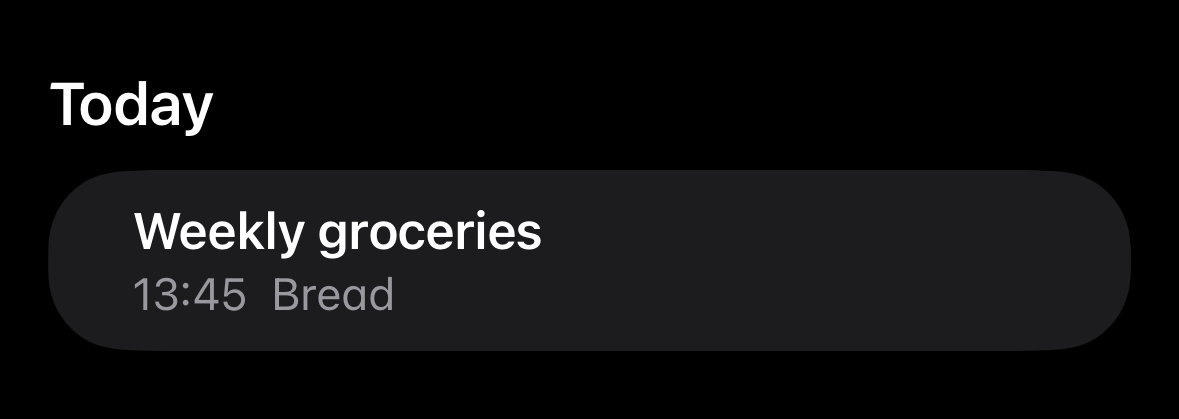
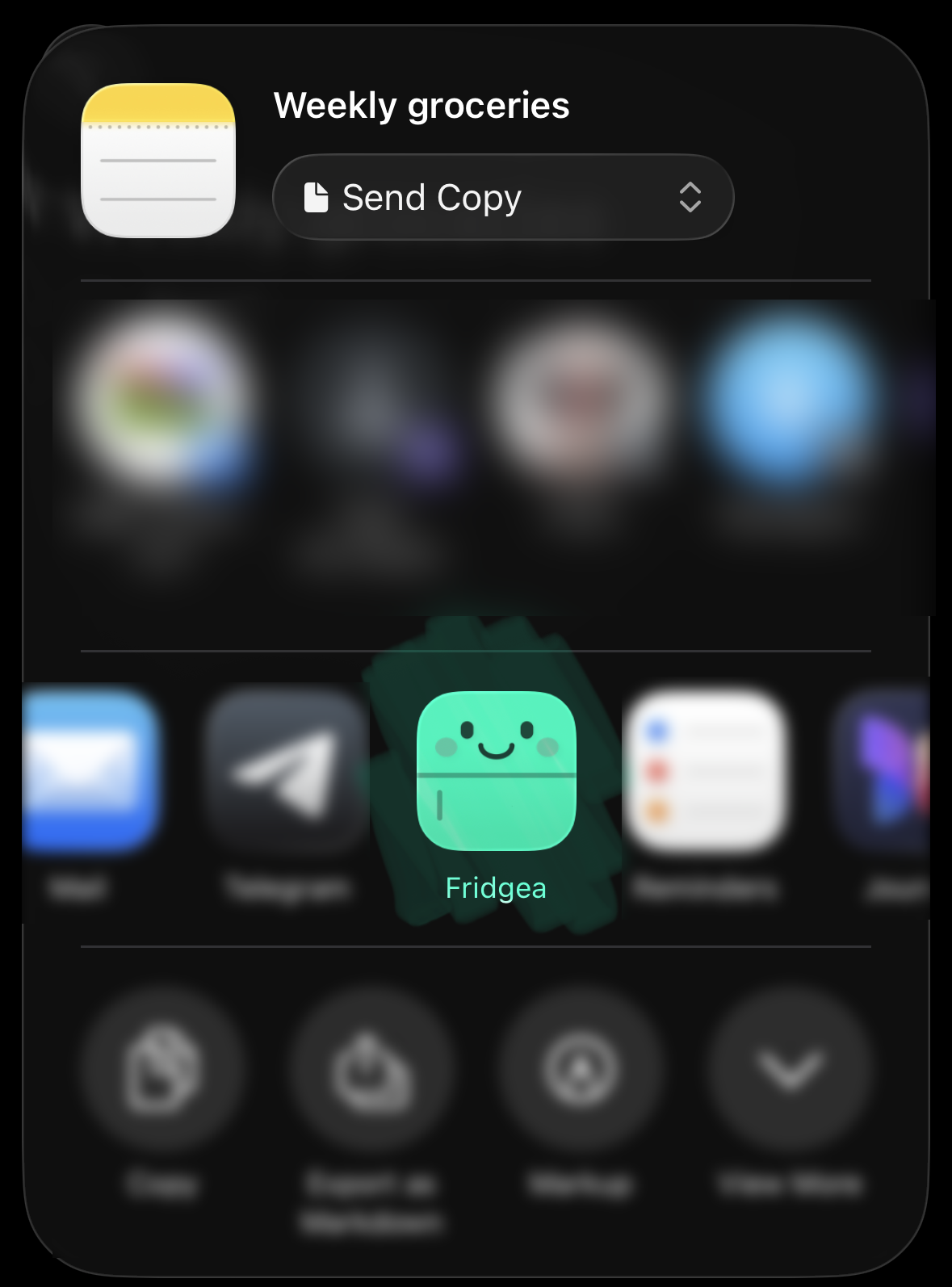
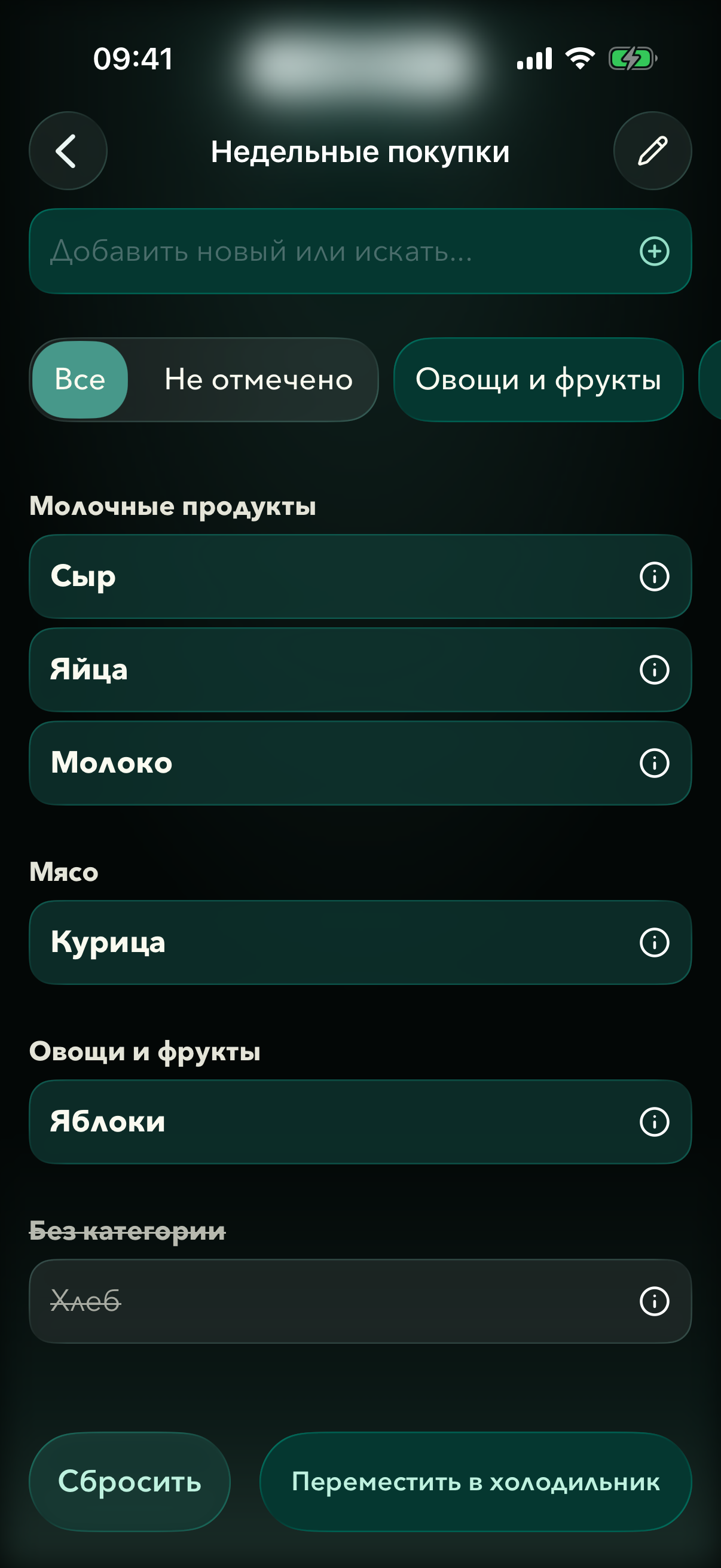
Fridgea разрывает этот круг. Жмёте Поделиться в Notes, выбираете Fridgea — и список уже в приложении, сгруппирован по категориям, с сохранёнными количествами, готов к отметкам.
Зачем мы это сделали
Мы наблюдали за реальными пользователями (включая себя): список покупок в Notes, инвентарь холодильника в Fridgea — и никакой связи. Каждое «специальное приложение для списков» требует переписать привычки с нуля. Большинство не переписывает — остаётся в Notes. Список так и не уходит в общий доступ, товары не отслеживаются.
Мы спросили: а что, если ничего не менять? Что, если список, который вы и так пишете в Notes — своим почерком, с теми же буллетами и заголовками — просто заработает?
Результат — share extension, которое открывается в этой статье.
Как работает импорт
Когда вы жмёте Поделиться → Fridgea, расширение читает текст заметки построчно. Ищет три вещи:
-
Заголовки. Строка, заканчивающаяся на
:(Овощи:,Молочка:), или «голая» строка, после которой идут буллеты, становится категорией. Товары ниже наследуют её. -
Буллеты. Строки, начинающиеся с
-,•,*, или со встроенных чек-боксов Notes, трактуются как товары. Сам символ буллета удаляется — включая невидимые Unicode-символы, которые Notes использует для чек-боксов. -
Количества. Числа в начале (
2 молоко) или в конце (молоко x2,молоко 500г) распознаются по списку допустимых единиц (г,кг,мл,л,шт.и т. п.) и выносятся в отдельное поле.
Перед импортом видите предпросмотр: для каждой строки есть переключатель (добавить / пропустить), редактируемое название и степпер количества. Можно также выбрать, в какой Список Покупок добавить — по умолчанию создаётся новый список с названием заметки.
В чём сила и где границы
Работает отлично со списками, которые люди реально пишут:
- Буллетованные строки, один товар в строке.
- Опциональные заголовки категорий.
- Лёгкая нотация количества.
Это не парсер естественного языка. Сплошной поток «нужно купить 2 молока и ещё те яйца из пекарни рядом» нормально не разобьётся — но вы и так не пишете в настоящем списке покупок.
Попробуйте
Если вы держите списки покупок в Notes, это самый быстрый способ перенести их в Fridgea. Оттуда получаете остальную часть приложения бесплатно: сроки годности, семейный доступ на Pro, ИИ-рецепты из того, что у вас реально есть.
Два нажатия. Без переписывания.